

Lecteur et Visionneur PDF
Lumio Tech
J’ai testé Lecteur et Visionneur PDF comme une application d’outils destinée à ceux qui veulent ouvrir, consulter et travailler avec des documents PDF directement sur leur téléphone. Son approche est facile à comprendre : remplacer plusieurs petits outils dispersés par un lecteur capable d’afficher, de modifier et de convertir les fichiers dans un même espace. Dans mon usage, c’est surtout cette continuité qui fait la différence. Je peux passer de la lecture d’un document à une petite correction, puis préparer une autre version sans changer constamment d’application.
L’application est développée par Lumio Tech et elle est proposée gratuitement. Elle fonctionne à partir d’Android 8.0, ce qui la rend accessible à de nombreux appareils qui ne sont pas récents. Elle convient aussi bien à une personne qui consulte quelques documents par mois qu’à quelqu’un qui manipule régulièrement des factures, formulaires, cours, notices ou dossiers administratifs. En revanche, il faut garder en tête qu’un lecteur PDF mobile reste un compromis : l’écran est petit, les modifications complexes sont moins confortables que sur ordinateur et certaines fonctions peuvent dépendre d’achats intégrés.
Une méthode simple pour passer de la lecture à l’action
Mon premier conseil est de ne pas traiter cette application comme un simple tiroir où l’on ouvre un fichier avant de le refermer. Elle devient plus pratique quand on adopte un petit parcours constant. Je commence par retrouver le document, je vérifie que c’est bien la bonne version, puis je lis rapidement sa structure avant de chercher une action précise. Cette habitude évite de modifier par erreur un fichier reçu par message ou une ancienne copie enregistrée dans le téléphone.
Pour une lecture normale, l’expérience est directe. Les documents s’ouvrent dans une interface pensée pour la consultation, et l’on peut parcourir les pages sans devoir passer par un outil de bureau. C’est particulièrement pratique lorsqu’un PDF arrive en pièce jointe alors que je suis en déplacement. Je peux le consulter immédiatement, repérer une information et décider ensuite s’il faut le conserver, le modifier ou le convertir.
Le cas le plus parlant est celui d’un formulaire administratif reçu pendant une journée chargée. Au lieu d’attendre de rentrer devant un ordinateur, je l’ouvre sur le téléphone, je vérifie les pages concernées et je prépare le document pour la suite. Pour une correction courte ou une annotation simple, cette approche est plus rapide que de transférer le fichier entre plusieurs services. Je recommande toutefois de relire le résultat avant de l’envoyer : sur mobile, une erreur de sélection ou de positionnement se remarque moins facilement.
Dernières actualités

Microsoft Word sur mobile, la porte d’entrée discrète de l’écosystème Microsoft

Google Play Store doit encore mériter notre confiance
Netflix, quand le streaming redonne le goût des histoires

iTunes a fédéré les mélomanes sans jamais leur offrir un vrai lieu de rencontre

Google Play Store devient le centre de maintenance d’Android

Fortnite sur mobile, entre bataille tendue et îles sans limites
La fonction de conversion mérite aussi une place dans le flux de travail. Elle peut être utile lorsqu’un document doit être rendu dans un format différent pour être partagé ou réutilisé. Je préfère convertir une copie plutôt que le fichier original. Cette règle paraît évidente, mais elle évite de perdre la version source et permet de comparer le résultat si la mise en page change. Les PDF contenant beaucoup de colonnes, des tableaux ou des éléments graphiques demandent une vérification plus attentive après conversion.
À mes yeux, le meilleur usage de l’application n’est donc pas de remplacer complètement un ordinateur. C’est plutôt de disposer d’un poste de secours fiable pour les tâches courantes : lire un dossier, retrouver une page, effectuer une petite modification, préparer un fichier à transmettre ou changer son format. Cette nuance est importante pour ne pas attendre d’un outil mobile la précision d’un logiciel professionnel de mise en page.
Les réglages à examiner avant un usage régulier
Quand j’installe un lecteur PDF, je ne commence pas par ouvrir un document important. Je prends d’abord quelques minutes pour observer l’organisation générale et repérer les commandes réellement utiles. Avec cette application, cette étape permet de savoir où se trouvent les fonctions de lecture, de modification et de conversion, au lieu de les chercher au moment où l’on est pressé.
Galerie
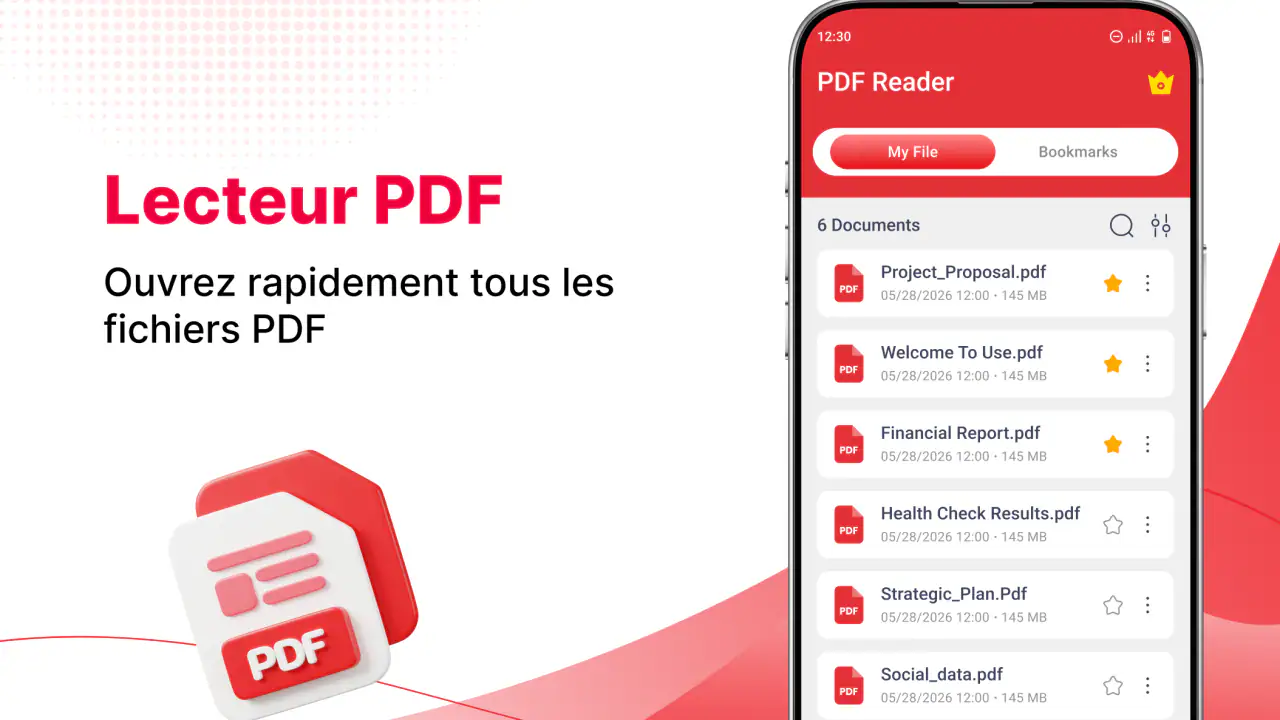
Le premier réglage à surveiller est celui qui concerne la manière de parcourir les pages. Une lecture continue est agréable pour un long texte, tandis qu’un affichage page par page peut être plus pratique pour un formulaire ou un document à contrôler ligne par ligne. Je choisis le mode selon la tâche, pas selon une préférence permanente. Alterner entre ces deux habitudes rend la lecture moins fatigante et limite les sauts involontaires vers une autre page.
La taille d’affichage mérite le même soin. Un zoom excessif donne l’impression de mieux lire, mais il oblige à déplacer constamment le document horizontalement. À l’inverse, une page trop réduite ralentit la lecture et augmente le risque de manquer une note. Je cherche un niveau qui garde les marges et la structure visibles, puis j’agrandis seulement les zones denses. Cette méthode est particulièrement utile pour les tableaux et les petits caractères.
Je conseille aussi de vérifier la façon dont l’application présente les fichiers disponibles. Une bibliothèque bien rangée réduit le temps perdu à chercher un document, surtout lorsque plusieurs versions ont des noms proches. Je garde des noms explicites et j’évite de conserver trop de copies temporaires dans le même emplacement. Ce n’est pas une fonction spectaculaire, mais c’est l’une des habitudes qui améliore le plus l’utilisation quotidienne.
Pour les modifications, je travaille toujours sur un duplicata quand le document a une valeur administrative, scolaire ou professionnelle. Le fichier original reste une référence, tandis que la copie reçoit les changements. Cette précaution est plus utile que de multiplier les essais dans le document initial, notamment avant une conversion. Elle permet aussi de revenir en arrière sans dépendre d’une récupération incertaine.
Le modèle économique doit également entrer dans la décision. L’application est gratuite au téléchargement, mais des achats intégrés sont indiqués entre 9,99 € et 49,99 € lorsqu’ils sont facturés via Google Play. Avant de prendre une formule, je vérifierais précisément quelles fonctions sont concernées et si mon usage justifie cette dépense. Pour une consultation occasionnelle, la version gratuite peut suffire ; pour une utilisation répétée de la modification ou de la conversion, il faut évaluer le coût face aux alternatives déjà disponibles sur son appareil.
Les habitudes qui rendent les tâches plus rapides
Les utilisateurs expérimentés ne gagnent pas seulement du temps grâce aux boutons. Ils gagnent surtout du temps en préparant leurs actions. Dans mon cas, je regroupe les tâches : je lis d’abord tous les documents reçus, puis je traite les modifications, et enfin je prépare les conversions ou les partages. Cette organisation évite de basculer sans cesse entre des objectifs différents et réduit les erreurs de manipulation.
Une autre habitude efficace consiste à ouvrir le document avant de choisir l’action finale. Il est tentant de convertir immédiatement un fichier, mais quelques secondes de lecture peuvent révéler qu’une page est inutile, qu’une version est obsolète ou qu’un élément manque. Je préfère donc contrôler le contenu, puis décider si je dois modifier, convertir ou simplement transmettre le PDF tel quel.
Pour les documents longs, je ne relis pas tout de la même façon. Je commence par parcourir les pages afin de comprendre leur organisation, puis je reviens sur les passages importants. Cette lecture en deux temps est plus efficace qu’un zoom permanent page après page. Elle aide aussi à repérer les endroits où une conversion risque de modifier la présentation, comme les tableaux serrés ou les pages comportant plusieurs blocs de texte.
Les commandes fréquentes deviennent plus rapides quand on limite les gestes inutiles. Je garde le téléphone dans une orientation stable, j’évite de changer de niveau de zoom entre chaque page et je reviens à l’affichage normal avant d’enregistrer une modification. Ces détails semblent modestes, mais ils rendent le travail plus prévisible. La vraie force de l’application apparaît quand on transforme les mêmes étapes en routine.
Je recommande également de séparer les documents terminés des documents en cours. Après une modification ou une conversion, je donne à la copie un nom qui indique son état, plutôt que de remplacer systématiquement le fichier d’origine. Cela devient très utile lorsqu’un destinataire demande une nouvelle version ou lorsqu’une conversion produit un résultat qu’il faut comparer avec la source.
Pour un étudiant, le meilleur scénario est celui d’un cours ou d’un dossier à consulter rapidement entre deux déplacements. Pour une personne qui travaille avec des justificatifs, l’intérêt se trouve dans la possibilité de lire et préparer un document sans attendre un ordinateur. Pour un particulier, l’application peut servir à gérer des notices, des contrats ou des formulaires. Dans tous ces cas, elle est plus convaincante si l’on accepte de vérifier les fichiers au lieu de lui confier aveuglément la présentation finale.
Ce que l’application fait bien, et là où elle atteint ses limites
Le principal avantage de Lecteur et Visionneur PDF est sa polyvalence dans un format compact. La lecture, la modification et la conversion sont réunies dans un même outil, ce qui évite de jongler entre un lecteur, un éditeur et un convertisseur distincts. Pour les tâches simples, ce regroupement est réellement confortable. Il réduit aussi le nombre d’étapes lorsqu’un document doit être consulté puis préparé pour un autre usage.
Son autre qualité est son accessibilité. Avec une compatibilité à partir d’Android 8.0, elle ne s’adresse pas uniquement aux téléphones les plus récents. La note moyenne de 4,0, accompagnée d’environ 26 000 évaluations, montre qu’elle a déjà trouvé un public conséquent. Elle dépasse aussi les dix millions d’installations, ce qui la place parmi les outils PDF largement adoptés sur Android. Ces chiffres ne remplacent pas un essai personnel, mais ils indiquent que l’application n’est pas un outil marginal.
La limite la plus importante vient du support mobile lui-même. Modifier un texte long, repositionner plusieurs éléments ou contrôler une mise en page complexe reste moins agréable sur un écran tactile que sur un ordinateur. Je ne choisirais pas cette application comme outil principal pour une production éditoriale exigeante. Dans ce cas, un éditeur PDF de bureau ou une suite bureautique complète sera plus précise, surtout lorsqu’il faut conserver exactement les polices, les espacements et les tableaux.
La conversion demande également du discernement. Un document principalement composé de texte devrait être plus simple à réutiliser qu’un fichier riche en colonnes, images et cadres. Je relis toujours le résultat, car une conversion réussie ne signifie pas nécessairement que chaque élément conserve sa place. Pour un envoi officiel, cette vérification n’est pas facultative : un saut de ligne ou un tableau déplacé peut changer le sens du document.
Les utilisateurs qui ont surtout besoin de lire des livres numériques ou de consulter des documents très longs peuvent préférer un lecteur spécialisé, plus orienté vers le confort de lecture. À l’inverse, ceux qui modifient rarement des PDF mais utilisent souvent des services en ligne peuvent trouver une solution web plus adaptée à leur organisation. Le choix dépend donc moins du nombre de fonctions que de la fréquence réelle des tâches.
La question de l’achat intégré est aussi un point de décision. Une personne qui veut uniquement ouvrir des fichiers n’a pas forcément intérêt à payer pour des fonctions avancées. Quelqu’un qui convertit régulièrement des documents ou qui dépend de la modification mobile devra examiner les conditions proposées dans l’application. Je conseille de commencer par un usage concret, puis de décider, plutôt que de payer avant de savoir si le flux de travail correspond vraiment à ses besoins.
Pour qui je la recommande après l’avoir utilisée
Je recommande cette application aux personnes qui veulent un outil PDF polyvalent sur Android, sans installer immédiatement plusieurs solutions séparées. Elle est particulièrement pertinente pour les démarches ponctuelles, les documents professionnels simples, les cours, les notices et les fichiers à préparer en mobilité. Elle convient aussi à ceux qui veulent conserver une méthode régulière : ouvrir, contrôler, modifier si nécessaire, convertir une copie et vérifier le résultat.
Je la conseillerais moins à un graphiste, à un service administratif qui traite de très gros volumes ou à une personne qui doit reproduire une mise en page au pixel près. Dans ces situations, le confort d’un grand écran et la précision d’un logiciel spécialisé comptent davantage que la disponibilité sur téléphone. Elle n’est pas non plus indispensable si l’on ne fait que consulter des PDF et que le lecteur déjà présent sur l’appareil répond parfaitement à ce besoin.
Le classement PEGI 3 confirme qu’elle s’inscrit dans une catégorie accessible au grand public, même si son intérêt est surtout pratique plutôt que ludique. La version actuelle est la 1.2.8, et je garderais l’application à jour pour bénéficier des corrections et de l’évolution normale de l’outil. Son lancement date du 12 novembre 2025, ce qui en fait une solution relativement récente dans mon évaluation, à considérer avec l’habitude de vérifier régulièrement que le fonctionnement reste adapté à ses documents.
Après plusieurs scénarios d’usage, mon avis est favorable, mais mesuré. Lecteur et Visionneur PDF est un bon compagnon mobile pour centraliser la consultation et les petites opérations sur des fichiers PDF. Sa valeur ne vient pas d’une promesse spectaculaire : elle vient du fait que l’on peut garder un parcours clair lorsqu’un document arrive au mauvais moment ou doit être préparé rapidement.
Je l’adopterais comme outil quotidien léger, avec deux règles : toujours conserver une copie originale et toujours contrôler une conversion avant l’envoi. Si ces précautions correspondent à votre manière de travailler, l’application mérite une place sur votre téléphone. Si vous cherchez une solution de mise en page professionnelle ou un lecteur uniquement dédié au confort de lecture, une alternative plus spécialisée sera probablement un meilleur choix.
FAQ sur Lecteur et Visionneur PDF
Qu’est-ce que l’application Lecteur et Visionneur PDF ?
Lecteur et Visionneur PDF est une application mobile conçue pour ouvrir, lire et consulter des documents PDF directement sur un smartphone ou une tablette. Elle permet généralement de parcourir les pages, d’effectuer un zoom, de rechercher du texte et de conserver un accès rapide aux fichiers récemment consultés. Son intérêt principal est de centraliser la lecture de documents sans devoir installer un logiciel de bureau.
Quels types de fichiers peut-on ouvrir avec Lecteur et Visionneur PDF ?
L’application est principalement destinée aux documents au format PDF, notamment les manuels, factures, formulaires, livres numériques et fichiers téléchargés depuis Internet ou reçus par e-mail. Selon la version installée, certaines fonctions peuvent aussi prendre en charge l’ouverture de documents provenant du stockage local ou d’applications de partage. Il est toutefois préférable de vérifier les formats compatibles dans la fiche officielle avant le téléchargement.
Lecteur et Visionneur PDF fonctionne-t-il sans connexion Internet ?
Oui, la lecture des fichiers déjà enregistrés sur l’appareil peut généralement se faire sans connexion Internet. Cela est pratique pour consulter des documents pendant un voyage, dans les transports ou dans une zone où le réseau est limité. Une connexion peut néanmoins être nécessaire pour télécharger un nouveau fichier, accéder à un service de stockage en ligne, afficher certaines publicités ou utiliser des fonctions dépendant du cloud.
L’application permet-elle d’annoter, de remplir ou de modifier des PDF ?
Les fonctions proposées peuvent varier selon la version de Lecteur et Visionneur PDF. La consultation, le zoom et la recherche sont habituellement disponibles, tandis que l’ajout de notes, le surlignage, la signature ou le remplissage de formulaires peuvent être limités ou réservés à certaines éditions. Si vous avez besoin de modifier régulièrement des documents, vérifiez attentivement les outils inclus avant l’installation.
Lecteur et Visionneur PDF est-il gratuit et sécurisé ?
L’application peut être téléchargée gratuitement, mais certaines versions incluent des publicités ou proposent des achats intégrés pour débloquer des fonctions supplémentaires. Comme pour tout lecteur de documents, il est recommandé d’examiner les autorisations demandées et la politique de confidentialité avant de l’utiliser avec des fichiers sensibles. Téléchargez-la uniquement depuis une boutique officielle et évitez d’ouvrir des PDF provenant de sources inconnues.
Avantages
- Ouverture rapide des fichiers PDF
- même sur des appareils modestes.
- Navigation fluide entre les pages grâce aux gestes tactiles.
- Prend en charge les liens et signets intégrés aux documents.
- Permet de rechercher facilement un mot ou une expression.
- Interface simple
- adaptée aux utilisateurs peu expérimentés.
Inconvénients
- Certaines fonctions avancées peuvent nécessiter un achat intégré.
- L’annotation de documents reste limitée par rapport aux applications dédiées.
- Les gros PDF contenant beaucoup d’images peuvent ralentir l’affichage.
- La gestion des fichiers pourrait être plus pratique et mieux organisée.
- Des publicités peuvent apparaître dans la version gratuite.


